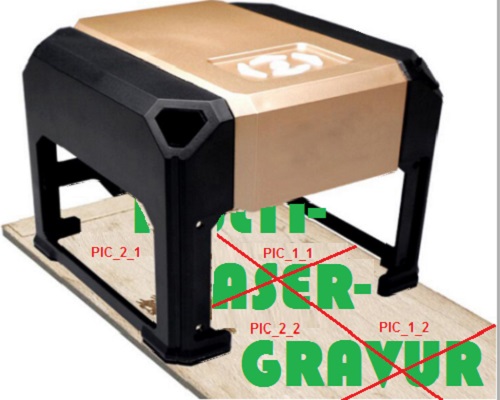
Multi-Lasergravur: Bild für Gravur in mehreren Schritten aufteilen
Mit diesem Tool können mit einem Lowbudget-Laser-Gravierer größere Flächen graviert werden.
Die Gravur erfolgt in mehreren Schritten und setzt sich aus meheren Bildern zusammen (z.B. 50 cm breiter Schriftzug).
Erstelle zuerst die große Bilddatei mit dem gesamten Schriftzug und wähle diese aus (ggf. "load image" klicken).
Für das Aufteilen des großen Bilden werden die Parameter von deinem Laser-Gravierer benötigt.
Die DPI-Auflösung ermittelst du, indem du eine Bilddatei in deine Lasersoftware importierst und DPI = Bildpixel / Druckbreite in cm * 2,54.
Bei der Druckfläche in mm nicht die theoretisch druckbare Fläche angeben, sondern an den Rändern etwas Platz lassen.
Das Tool skaliert dein Bild immer auf die volle Druckhöhe von deinem Laser. Die Breite wird analog skaliert.
Für breite Schriftzüge reicht es ggf. nur in einer Zeile nebeneinander zu drucken.
Mit dem Parameter "Zeilen zum Aufteilen der Grafik" kannst du größerse Flächen auch untereinander gravieren.
Nachdem du dein Bild ausgewählt hast, kannst du es in einzelne Teile zerschneiden und speichern.
Fange mit Zeile 1 und Spalte 1 an und klicken auf "export frame". Danach öffnet sich ein neues Fenster mit dem Bildausschnitt.
Du kannst das Bild nun mit der rechten Maus "speichern unter" auf deiner Festplatte abspeichern.
Im Infofeld wird dir als Dateiname "multilasergravur_1-1.png" generiert. Nachdem du das Bild gespeichert hast, musst du das Zusatzfenster schliessen.
Nun kannst du die Spalte auf 2 ändern und das nächste Bild exportieren.
Vor dem Gravieren klebst du ein Kreppband so auf dein Druckstück bzw. die Unterlagen, dass du darn den Rahmen vom Lasergerät ausrichten kannst.
Mache dir nun auf dem Kreppband alle 5cm bzw. in deiner Druckbreite eine Markierung auf dem Kreppband.
Nach jeder Gravur schiebst du dann deine Maschine um 5cm weiter nach links.
Das Tool habe ich für mich selbst gebastelt und stelle es euch zur Verfügung.
Es basiert auf JavaScript und funktioniert zumindest im Internet Explorer unter Windows.
Bei jedem Bild wird in die Ecken in Pixel gemalt, damit die Graviersoftware die volle Fläche nutzt.
Die Zusatzpunkte sollten später aber nicht weiter auffallen. Außerdem können die Punkte zur Ausrichtung der Nachbargravur genutzt werden.
Sollte das Laden von eigenen Bildern nicht klappen, dann entpacke das "Tool" lokal.